
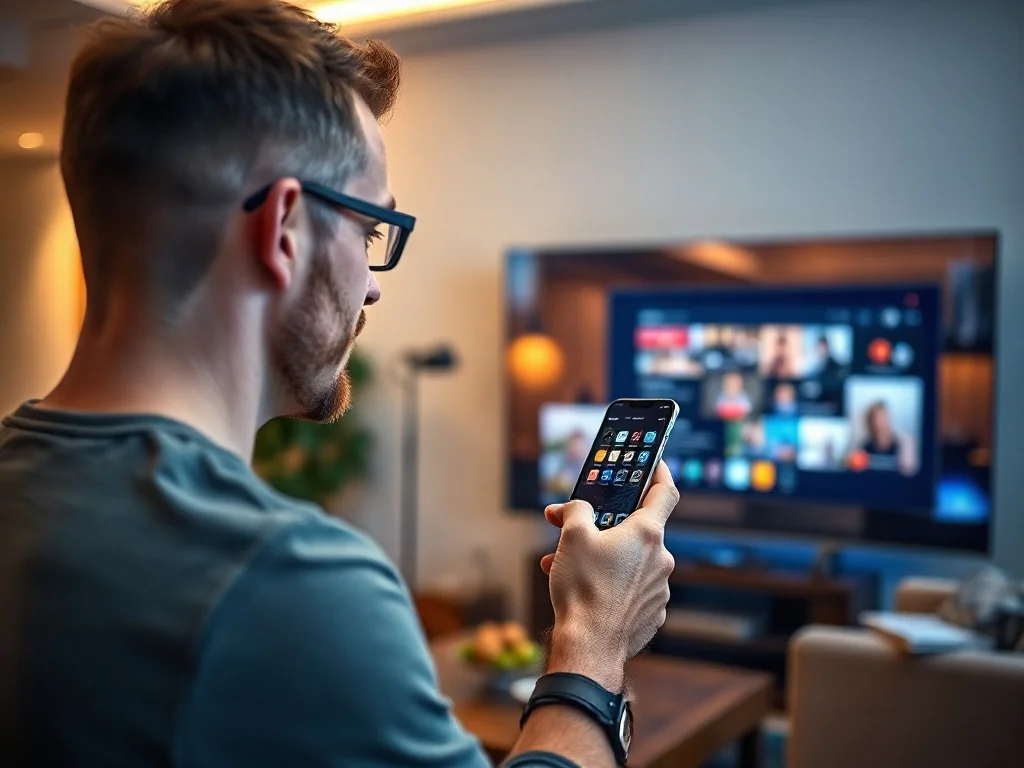
Najprostszym sposobem na udostępnienie ekranu iPhone’a na telewizorze jest skorzystanie z funkcji AirPlay, która działa bezprzewodowo przez wspólną sieć Wi-Fi. Wymaga to telewizora obsługującego AirPlay 2 lub urządzenia Apple TV. Można też użyć przewodowego połączenia przez adapter HDMI. W artykule znajdziesz instrukcje dopasowane do różnych modeli telefonów i sposoby na rozwiązanie typowych problemów.
Czym jest AirPlay i jak działa klonowanie ekranu?
AirPlay to autorska technologia Apple przeznaczona do bezprzewodowego przesyłania obrazu i dźwięku między urządzeniami. Działa na iPhonie, iPadzie oraz komputerach Mac. Dzięki niej obraz z telefonu trafia bezpośrednio do telewizora, a ekran zostaje wiernie odwzorowany w czasie rzeczywistym. Rozwiązanie działa bez dodatkowych kabli, jeśli oba sprzęty znajdują się w tej samej sieci.
Nowsza wersja oznaczona jako AirPlay 2 poprawia stabilność transmisji i obsługuje większą liczbę urządzeń jednocześnie. W 2026 roku wiele modeli telewizorów ma wbudowaną obsługę tej funkcji, co eliminuje potrzebę zewnętrznej przystawki. Dzięki temu udostępnianie ekranu z iPhone’a jest możliwe bezpośrednio na telewizorach wybranych producentów.
Klonowanie ekranu różni się od zwykłego strumieniowania filmów. W tym drugim przypadku przesyłana jest jedynie treść z aplikacji, natomiast klonowanie pokazuje cały interfejs telefonu – pulpit, ustawienia, galerię czy przeglądarkę. To wygodne podczas prezentacji, przeglądania zdjęć lub grania na większym ekranie.
Bezprzewodowe udostępnianie ekranu działa tylko wtedy, gdy iPhone i telewizor znajdują się w tej samej sieci Wi-Fi.
Jak udostępnić ekran z iPhone na TV przez AirPlay?
Aby rozpocząć bezprzewodowe udostępnianie ekranu, oba urządzenia muszą spełniać kilka warunków. iPhone oraz telewizor lub przystawka Apple TV 4K/HD powinny być podłączone do tej samej sieci Wi-Fi. Przystawka Apple TV oferuje dodatkowo niską latencję i obsługę dźwięku przestrzennego w zgodnych materiałach. Warto też sprawdzić, czy router nie ma włączonej izolacji klientów, która potrafi zablokować komunikację urządzeń.
Jak przygotować telewizor do połączenia?
W wielu telewizorach Smart TV funkcja AirPlay jest domyślnie wyłączona. Aby ją uruchomić, wejdź w menu ustawień sieciowych lub połączeń zewnętrznych i znajdź opcję AirPlay lub ustawienia HomeKit. Po jej aktywacji telewizor pojawi się na liście dostępnych urządzeń w telefonie.
W zależności od producenta opcja bywa umieszczona w różnych miejscach, dlatego przy pierwszym uruchomieniu warto poświęcić chwilę na znalezienie właściwego przełącznika. Jeśli telewizor ma starsze oprogramowanie, aktualizacja do najnowszej wersji może rozwiązać problem z brakiem funkcji.
Jak uruchomić klonowanie ekranu?
Na telefonie z Face ID wykonaj następujące kroki:
- Otwórz Centrum sterowania, przeciągając palcem w dół od prawego górnego rogu ekranu.
- Stuknij ikonę dwóch nachodzących na siebie prostokątów, która odpowiada za klonowanie ekranu.
- Wybierz nazwę telewizora z listy dostępnych urządzeń.
- Jeśli na ekranie pojawi się kod AirPlay, przepisz go na telefonie, aby potwierdzić połączenie.
W modelach z przyciskiem Home, takich jak iPhone 8 lub starsze, Centrum sterowania otwiera się przesunięciem palca od dolnej krawędzi ekranu. Dalsze kroki są identyczne jak w nowszych urządzeniach.
Jak zakończyć transmisję?
Aby przerwać udostępnianie obrazu, otwórz ponownie Centrum sterowania i stuknij ikonę klonowania. Następnie wybierz opcję Zakończ klonowanie. Połączenie można też rozłączyć, naciskając przycisk Menu na pilocie Apple TV Remote, jeśli korzystasz z przystawki Apple TV.
Jak połączyć iPhone z telewizorem przez kabel HDMI?
Przewodowe udostępnianie ekranu sprawdza się, gdy sieć bezprzewodowa jest niestabilna lub zależy Ci na jak najmniejszych opóźnieniach. Do połączenia potrzebny jest kabel HDMI oraz przejściówka dopasowana do złącza w telefonie.
W nowszych modelach z portem USB-C, takich jak iPhone 15 i nowsze, potrzebujesz adaptera USB-C na HDMI i zwykłego kabla HDMI. Telefony z portem Lightning, czyli iPhone 14 i starsze, wymagają przejściówki Apple Lightning Digital AV Adapter lub sprawdzonego zamiennika.
| Złącze | Modele | Adapter |
| USB-C | iPhone 15 i nowsze | przejściówka USB-C na HDMI |
| Lightning | iPhone 14 i starsze | Apple Lightning Digital AV Adapter |
Po podłączeniu przewodu wybierz w telewizorze źródło HDMI, do którego wpięty jest kabel. Obraz z telefonu pojawi się automatycznie, a dźwięk zostanie przesłany tą samą drogą. Tanie, nieoryginalne adaptery bywają zawodne i mogą powodować zrywanie sygnału lub brak obrazu.
Jakie inne sposoby udostępniania obrazu działają bez AirPlay?
Jeśli telewizor nie obsługuje AirPlay, wciąż istnieją alternatywne metody przesyłania treści z telefonu. Ich skuteczność zależy od modelu telewizora oraz aplikacji, których używasz. Część rozwiązań przesyła tylko wideo lub muzykę, a nie cały ekran systemu.
Chromecast i funkcja Cast
Podłączenie przystawki Chromecast do gniazda HDMI pozwala na przesyłanie materiałów z aplikacji takich jak YouTube czy Netflix. W aplikacji wystarczy stuknąć ikonę Cast i wybrać urządzenie z listy. W tym trybie strumień danych wysyłany jest bezpośrednio do przystawki, co poprawia jakość i stabilność względem klonowania całego ekranu.
Taka metoda nie odzwierciedla jednak pełnego ekranu iPhone’a. Funkcja Cast działa jedynie w aplikacjach, które ją obsługują, a niektóre serwisy dodatkowo ograniczają przesyłanie ze względu na prawa autorskie.
Jak działa Wi-Fi Direct i Screen Mirroring?
Część telewizorów oferuje funkcję Wi-Fi Direct lub jej odpowiedniki, takie jak Screen Mirroring czy SmartView. Choć rozwiązania te zwykle kojarzone są z urządzeniami z Androidem, niektóre telewizory potrafią wykryć telefon Apple przez bezpośrednie połączenie. W praktyce iPhone nie wspiera natywnie Miracast, dlatego ta metoda bywa niekompatybilna.
Jeśli telewizor ma opcję Screen Mirroring, możesz spróbować wyszukać go z poziomu ustawień telefonu, ale nie ma gwarancji, że obraz zostanie przesłany. W takiej sytuacji lepiej sprawdzić aplikacje dostępne w App Store, które potrafią łączyć się z telewizorami przez Wi-Fi Direct. Takie narzędzia często wymagają wyłączenia serwerów proxy lub VPN w telefonie, aby nawiązać połączenie.
Jak rozwiązać najczęstsze problemy z udostępnianiem obrazu?
Problemy z połączeniem bezprzewodowym najczęściej wynikają z ustawień sieci lub błędów komunikacji między urządzeniami. Wiele z nich można usunąć samodzielnie w kilka minut.
Telewizor nie pojawia się na liście AirPlay
Najpierw sprawdź, czy telefon i telewizor są podłączone do tej samej sieci Wi-Fi, a nie tylko do sieci o podobnej nazwie. Jeśli router emituje sygnał w dwóch pasmach, upewnij się, że oba urządzenia korzystają z tego samego pasma – 2,4 GHz lub 5 GHz. Częstym winowajcą bywa też włączona izolacja klientów w ustawieniach routera, która blokuje komunikację między sprzętami w sieci lokalnej.
Kolejnym krokiem jest potwierdzenie, że AirPlay jest aktywny w menu telewizora. Jeśli to nie pomoże, uruchom ponownie telefon, telewizor oraz router, aby odświeżyć wszystkie połączenia. W niektórych przypadkach pomaga też tymczasowe wyłączenie VPN lub serwerów proxy na telefonie.
Opóźnienia obrazu i brak dźwięku
Gdy obraz przycina się lub pojawia się opóźnienie, warto ograniczyć inne pobrania w sieci i zbliżyć urządzenia do routera. Przełączenie telefonu oraz telewizora na pasmo 5 GHz często redukuje opóźnienia, ponieważ jest mniej zatłoczone i oferuje wyższą przepustowość.
Brak dźwięku przy połączeniu przewodowym zwykle oznacza wybór niewłaściwego źródła w telewizorze lub problem z adapterem. Sprawdź głośność telewizora, ustawienie wyjścia audio oraz stan portu w telefonie. W razie dalszych kłopotów z adapterem Lightning wybierz oryginalny produkt Apple, ponieważ tańsze zamienniki bywają przyczyną komunikatów o braku zgodności.
FAQ – najczęściej zadawane pytania
Czym jest AirPlay i do czego służy?
AirPlay to technologia Apple do bezprzewodowego przesyłania obrazu i dźwięku między urządzeniami, umożliwiająca wyświetlenie zawartości iPhone’a na telewizorze w czasie rzeczywistym.
Jakie warunki muszą być spełnione, by użyć AirPlay do klonowania ekranu?
iPhone i telewizor (lub Apple TV) muszą być w tej samej sieci Wi‑Fi, a telewizor powinien obsługiwać AirPlay 2 lub mieć aktywną tę funkcję.
Jak uruchomić klonowanie ekranu z iPhone’a?
Otwórz Centrum sterowania, stuknij ikonę dwóch nakładających się prostokątów i wybierz telewizor z listy, a w razie potrzeby wpisz wyświetlony kod AirPlay.
Co zrobić, jeśli telewizor nie pojawia się na liście urządzeń AirPlay?
Sprawdź, czy oba urządzenia są w tej samej sieci i paśmie, upewnij się, że AirPlay jest włączony w telewizorze, oraz spróbuj zrestartować telefon, telewizor i router.
Jak można zakończyć transmisję ekranu przez AirPlay?
Otwórz Centrum sterowania, ponownie stuknij ikonę klonowania i wybierz opcję zakończenia; przy Apple TV możesz też użyć przycisku Menu na pilocie.
Kiedy warto użyć kabla HDMI zamiast AirPlay?
Połączenie przewodowe sprawdza się przy niestabilnym Wi‑Fi lub gdy zależy Ci na niższych opóźnieniach i pewniejszym sygnale.
Jakiego adaptera potrzebuję do połączenia iPhone’a przez HDMI?
iPhone’y z USB‑C (np. iPhone 15+) wymagają przejściówki USB‑C na HDMI, a modele z Lightning (iPhone 14 i starsze) potrzebują adaptera Lightning Digital AV.
Jakie alternatywy istnieją, jeśli telewizor nie obsługuje AirPlay?
Możesz użyć Chromecasta do przesyłania treści z obsługujących aplikacji lub spróbować funkcji Screen Mirroring/Wi‑Fi Direct, choć iPhone nie wspiera natywnie Miracast.

