
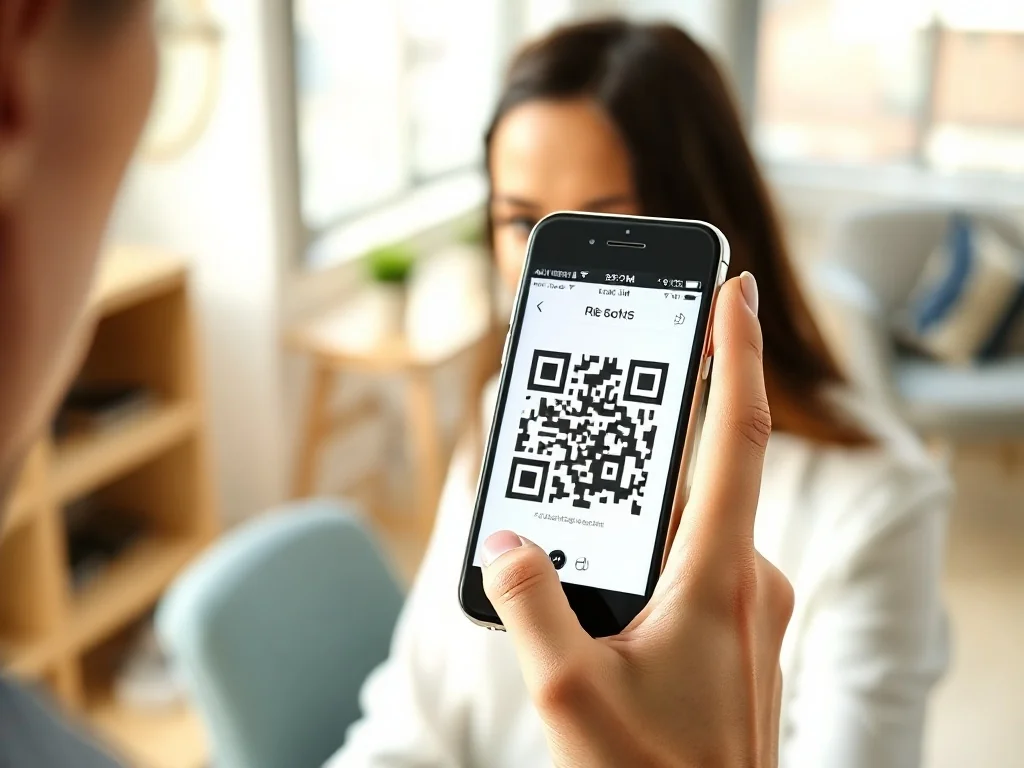
Najprostszy sposób na odczytanie kodu QR ze zdjęcia w iPhonie to otwarcie obrazu w aplikacji Zdjęcia i przytrzymanie palca na symbolu. System wyświetli wtedy dostępny link lub inną zapisaną informację. Jeśli to nie zadziała, pomocna będzie funkcja Tekst na żywo oraz wbudowany skaner w aparacie. Poniżej znajdziesz wszystkie sprawdzone metody.
Jak zeskanować kod QR ze zdjęcia na iPhonie?
Wbudowana galeria potrafi rozpoznać dwuwymiarowy symbol bez dodatkowych aplikacji. Wystarczy, że system ma włączoną funkcję analizy obrazu o nazwie Tekst na żywo. Dzięki temu po przytrzymaniu palca na wzorze pojawia się menu z odnośnikiem, opcją skopiowania adresu lub udostępnienia go dalej.
Na starszych wersjach oprogramowania ta możliwość bywa domyślnie wyłączona. Warto wtedy sprawdzić ustawienia aparatu, bo to tam znajduje się przełącznik odpowiedzialny za rozpoznawanie treści na fotografiach. Po jego aktywacji odczyt symbolu z galerii staje się prosty.
Funkcja Tekst na żywo analizuje zdjęcia pod kątem tekstu i symboli, dlatego bez jej włączenia iPhone może nie pokazać żadnej opcji odczytu kodu QR z galerii.
Aktywacja funkcji Tekst na żywo
Aby włączyć funkcję Tekst na żywo, wykonaj następujące czynności:
- Otwórz aplikację Ustawienia na iPhonie.
- Przejdź do sekcji Aparat.
- Znajdź opcję Tekst na żywo i ustaw przełącznik w pozycji włączonej.
- Wróć do aplikacji Zdjęcia i ponownie otwórz obraz z kodem QR.
Odczytywanie kodu z aplikacji Zdjęcia
Po włączeniu funkcji Tekst na żywo możesz odczytać symbol z zapisanej fotografii w następujący sposób:
- Otwórz aplikację Zdjęcia na iPhonie.
- Wybierz fotografię, na której widnieje dwuwymiarowy wzór.
- Przytrzymaj palec na tym wzorze przez kilka sekund.
- Gdy pojawi się wyskakujące okno, wybierz otwarcie łącza lub skopiowanie adresu.
Jeśli menu nadal się nie pojawia, zrób zrzut ekranu tego zdjęcia. Nowo utworzona grafika często jest łatwiejsza do analizy przez system i pozwala na odczytanie symbolu z lepszą skutecznością.
Jak skanować symbole QR aparatem iPhone’a?
Aparat to najszybsze narzędzie do odczytywania dwuwymiarowych znaków z produktów, ulotek lub ekranów. Wystarczy skierować obiektyw tak, aby cały wzór znalazł się w kadrze. System automatycznie pokaże link u dołu ekranu.
W systemie iOS 11 i nowszych wbudowana funkcja skanera jest dostępna domyślnie. Jeśli korzystasz z modelu iPhone 16 Pro lub innego wariantu z serii iPhone 16, możesz skonfigurować narzędzie sterowania aparatem, aby natychmiast otwierało Skaner Kodów. To rozwiązanie sprawdza się, gdy często sięgasz po tę funkcję.
W systemach iOS 11 i nowszych funkcja skanowania kodów QR jest wbudowana w aplikację Aparat i nie wymaga instalowania dodatkowego oprogramowania.
Aby odczytać dwuwymiarowy symbol za pomocą aparatu, wykonaj te kroki:
- Otwórz aplikację Aparat.
- Pozostań w trybie Zdjęcie.
- Skieruj iPhone’a tak, aby cały wzór był widoczny i dobrze doświetlony.
- Stuknij w łącze wyświetlone u dołu ekranu, gdy system je rozpozna.
Przycisk Skaner Kodów można dodać także do centrum sterowania. Wtedy wystarczy przesunąć palcem od górnego rogu ekranu, stuknąć ikonę skanera i skierować obiektyw na symbol. Latarka w tym widoku pomaga dodać światło w ciemniejszych miejscach.
W 2026 roku wsparcie dla systemu iOS 26 obejmuje szeroką listę modeli, od iPhone’a 11 po iPhone’a 17 Air. Niezależnie od wersji sprzętu zasada skanowania aparatem pozostaje taka sama – ważny jest czysty obraz i pełna widoczność wzoru.
Co zrobić, gdy iPhone nie rozpoznaje kodu QR ze zdjęcia?
Przyczyną problemów bywa nie tylko sam telefon, ale także jakość zapisanej grafiki. Zbyt mały symbol, nieostry kadr albo niski kontrast sprawiają, że system nie potrafi wydobyć danych z obrazu. Wiele usterek da się rozwiązać bez dodatkowych aplikacji.
Zanim ponowisz próbę, sprawdź czystość obiektywu oraz wygląd samego zdjęcia. Często pomaga ponowne zrobienie fotografii z większą ostrością i lepszym światłem. Jeśli wzór jest porysowany, zagięty lub częściowo wycięty, jedynym sensownym rozwiązaniem bywa zdobycie lepszej wersji obrazu.
Najczęstsze problemy z rozpoznawaniem obrazu
Poniższa tabela zbiera typowe trudności oraz sposoby ich naprawienia:
| Problem | Prawdopodobna przyczyna | Sposób naprawy |
| Brudna soczewka | Odciski palców, kurz lub smugi na obiektywie | Przetrzyj obiektyw ściereczką z mikrofibry i ponów próbę. |
| Rozmyty obraz | Nieostre zdjęcie lub niska rozdzielczość | Zrób nową fotografię z naciskiem na wyostrzenie kadru. |
| Odwrócone lub zbyt słabe kolory | Nieprawidłowy kontrast przedniej i tylnej warstwy symbolu | Wybierz wersję z wysokim kontrastem, na przykład ciemny wzór na jasnym tle. |
| Zatłoczony wzór | Duża ilość danych w statycznym kodzie QR | Poproś o wersję dynamiczną, która jest czytelniejsza. |
| Zbyt mały rozmiar symbolu | Symbol zajmuje mało miejsca na zdjęciu | Wykadruj go ciaśniej, ale unikaj nadmiernej pikselizacji. |
Przestarzały system operacyjny też potrafi blokować poprawne rozpoznawanie symboli. Jeśli Twój iPhone nie obsługuje tej funkcji, sprawdź dostępność aktualizacji oprogramowania. Wgranie najnowszej wersji iOS często naprawia luki bezpieczeństwa oraz dodaje nowe opcje aparatu.
Jak bezpiecznie korzystać z zeskanowanych treści?
Kody QR ułatwiają codzienne zadania, ale bywają też wykorzystywane do oszustw. Zanim otworzysz link, przyjrzyj się, dokąd prowadzi. Wiele wbudowanych skanerów pokazuje adres URL przed przejściem do witryny – jeśli wygląda podejrzanie, lepiej go nie otwierać.
Zwracaj uwagę na otoczenie, w którym znajduje się symbol. Naklejony na inną grafikę, przypadkowy albo źle wydrukowany wzór może próbować podszyć się pod prawdziwy. Najbezpieczniej skanować znaki z oficjalnych stron, od zaufanych firm i znajomych.
Aby zachować wysoki poziom ochrony, warto stosować kilka prostych zasad:
- Zawsze sprawdzaj podgląd linku przed jego otwarciem.
- Unikaj skanowania symboli z nieznanych, przypadkowych miejsc.
- Aktualizuj system iOS, aby łatać znane podatności.
- Korzystaj z funkcji bezpieczeństwa oferowanych przez przeglądarkę Safari.
Dobrą praktyką jest też ograniczenie liczby instalowanych aplikacji skanujących do tych z oficjalnego sklepu App Store. Na urządzeniach z Androidem podobne funkcje pełni technologia Google Lens, jednak na iPhonie standardowe narzędzia Apple w zupełności wystarczą.
FAQ – najczęściej zadawane pytania
Jak odczytać kod QR ze zdjęcia w aplikacji Zdjęcia na iPhonie?
Otwórz zdjęcie, przytrzymaj palec na wzorze i wybierz pojawiającą się opcję otwarcia linku lub skopiowania adresu. Funkcja działa, gdy włączona jest analiza obrazu Tekst na żywo.
Gdzie w ustawieniach iPhone’a włączyć funkcję Tekst na żywo?
Wejdź do Ustawień, następnie do sekcji Aparat i aktywuj przełącznik Tekst na żywo. Potem wróć do aplikacji Zdjęcia i otwórz obraz ponownie.
Co zrobić, jeśli menu z odczytem kodu QR nie pojawia się po przytrzymaniu palca?
Zrób zrzut ekranu oryginalnego zdjęcia i spróbuj odczytać kod z nowej grafiki. Nowa fotografia często jest łatwiejsza do rozpoznania przez system.
Jak zeskanować kod QR bezpośrednio aparatem iPhone’a?
Otwórz aplikację Aparat w trybie Zdjęcie, ustaw wzór w kadrze i stuknij w link, który pojawi się na dole ekranu. W iOS 11 i nowszych skaner jest wbudowany i nie wymaga dodatkowych aplikacji.
Co zrobić, gdy iPhone nie rozpoznaje kodu QR ze zdjęcia?
Sprawdź ostrość, kontrast i czystość obiektywu oraz zrób nową, lepiej doświetloną fotografię. Jeśli to nie pomoże, poszukaj wyraźniejszej wersji obrazu.
Czy można dodać Skaner Kodów do Centrum sterowania iPhone’a?
Tak — można dodać przycisk Skaner Kodów do centrum sterowania i uruchamiać skaner stamtąd. W tym widoku dostępna jest też latarka dla lepszego doświetlenia.
Jakie są najczęstsze przyczyny problemów z rozpoznawaniem kodów QR?
Typowe przyczyny to brudna soczewka, nieostre zdjęcie, niski kontrast, zbyt mały wzór lub uszkodzony kod. Każdy z tych problemów da się często naprawić poprawiając jakość obrazu.
Jak bezpiecznie postępować przed otwarciem zeskanowanego linku z kodu QR?
Sprawdź podgląd adresu i nie otwieraj linków, które wyglądają podejrzanie. Skanuj tylko oznaczone lub zaufane źródła i utrzymuj system iOS aktualnym.