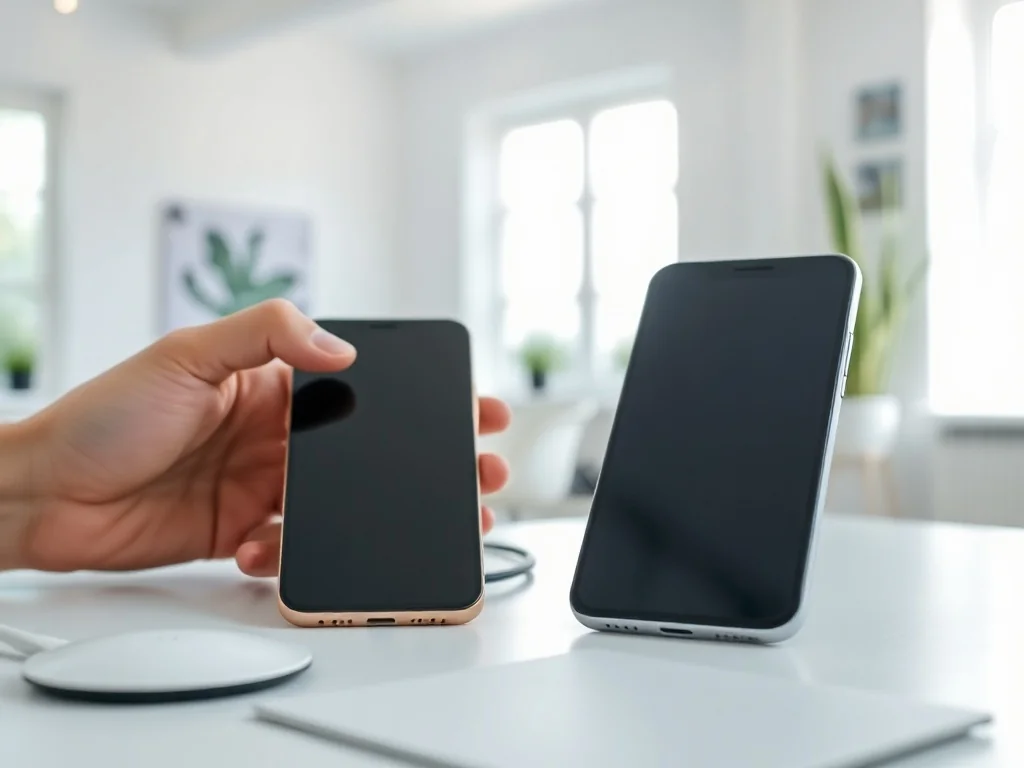
Po zakończonej konfiguracji iPhone’a nie uruchomisz już oficjalnej aplikacji Przenieś do iOS w taki sam sposób, jak podczas pierwszego włączenia. Najpierw trzeba wymazać zawartość iPhone’a i przejść konfigurację ponownie albo przenieść dane ręcznie – na przykład przez konto Google, chmurę lub komputer. W tym artykule znajdziesz sposoby dopasowane do kontaktów, zdjęć, plików, wiadomości oraz karty SIM i eSIM.
Dlaczego po konfiguracji nie wystarczy standardowa ścieżka migracji?
FAQ – najczęściej zadawane pytania
Czy mogę uruchomić aplikację Przenieś do iOS po zakończeniu konfiguracji iPhone’a?
Nie — aplikacja działa w trybie przewidzianym podczas pierwszego uruchomienia, więc nie da się jej użyć w standardowy sposób po zakończeniu konfiguracji.
Co trzeba zrobić, jeśli chcę skorzystać z Przenieś do iOS po ustawieniu telefonu?
Należy wymazać iPhone’a i przeprowadzić konfigurację ponownie, aby ponownie użyć tej ścieżki migracji.
Jakie alternatywy są dostępne zamiast ponownej konfiguracji iPhone’a?
Można przenieść dane ręcznie, korzystając z konta Google, chmury lub komputera.
Jakie typy danych obejmuje opisane przenoszenie ręczne?
Artykuł wymienia metody dopasowane do kontaktów, zdjęć, plików, wiadomości oraz karty SIM i eSIM.
Dlaczego nie warto liczyć na standardową migrację po konfiguracji?
Bo oficjalna metoda przenoszenia jest zaprojektowana tylko na etapie pierwszego uruchomienia i po konfiguracji przestaje być dostępna.
Czy artykuł pokazuje rozwiązania dla eSIM i karty SIM?
Tak — tekst zawiera sposoby przenoszenia danych także dla karty SIM i eSIM.
FAQ – najczęściej zadawane pytania
Czy mogę uruchomić aplikację Przenieś do iOS po zakończeniu konfiguracji iPhone’a?
Nie — aplikacja działa w trybie przewidzianym podczas pierwszego uruchomienia, więc nie da się jej użyć w standardowy sposób po zakończeniu konfiguracji.
Co trzeba zrobić, jeśli chcę skorzystać z Przenieś do iOS po ustawieniu telefonu?
Należy wymazać iPhone’a i przeprowadzić konfigurację ponownie, aby ponownie użyć tej ścieżki migracji.
Jakie alternatywy są dostępne zamiast ponownej konfiguracji iPhone’a?
Można przenieść dane ręcznie, korzystając z konta Google, chmury lub komputera.
Jakie typy danych obejmuje opisane przenoszenie ręczne?
Artykuł wymienia metody dopasowane do kontaktów, zdjęć, plików, wiadomości oraz karty SIM i eSIM.
Dlaczego nie warto liczyć na standardową migrację po konfiguracji?
Bo oficjalna metoda przenoszenia jest zaprojektowana tylko na etapie pierwszego uruchomienia i po konfiguracji przestaje być dostępna.
Czy artykuł pokazuje rozwiązania dla eSIM i karty SIM?
Tak — tekst zawiera sposoby przenoszenia danych także dla karty SIM i eSIM.